 PrzetargHub
Kompletny przewodnik po panelu użytkownika i monitoringu przetargów
Wszystkie sekcje panelu krok po kroku: pulpit, dopasowania AI, wyszukiwarka, obserwowane przetargi ze statusami i notatkami, kalendarz, alerty, dane firmy, powiadomienia i ustawienia konta.
Panel użytkownika to miejsce, w którym PrzetargHub pracuje dla Ciebie po zalogowaniu. Zbiera w jednym widoku przetargi dobrane do profilu firmy, obserwowane postępowania z terminami i notatkami, kalendarz składania ofert, alerty e-mail oraz ustawienia konta. Ta instrukcja przeprowadza przez wszystkie sekcje panelu po kolei — od pierwszego logowania po usunięcie konta — i wyjaśnia, co robi każdy przycisk oraz kiedy wysyłamy maile.
Korzystanie z panelu jest bezpłatne. Zrzuty ekranu pokazują konto demonstracyjne z fikcyjnymi danymi firmy („Anna Nowak”, „Przykładowa Firma Usługowa”) i przykładowymi ogłoszeniami. Na swoim koncie zobaczysz własne przetargi, opisy i liczby. Każdy zrzut możesz powiększyć — kliknij go albo zaznacz klawiszem Tab i naciśnij Enter.
W skrócie
- Pulpit pokazuje, co dziś wymaga reakcji: terminy ofert, zmiany w ogłoszeniach, wyniki i nowe dopasowania.
- Dopasowania to przetargi dobrane przez AI do opisu działalności firmy — także takie, w których nie pada żadne z Twoich słów kluczowych.
- Moje przetargi to lista obserwowanych postępowań ze statusem etapu pracy, notatką i eksportem do Excela.
- Kalendarz zbiera terminy ofert i daje prywatny adres do Kalendarza Google, Outlooka lub Kalendarza Apple.
- Alerty wysyłają maile o nowych przetargach — na bieżąco, raz dziennie albo raz w tygodniu.
- Firma, Powiadomienia i Ustawienia porządkują dane firmy, wszystkie rodzaje maili i bezpieczeństwo konta.
Jak wejść do panelu
Panel znajduje się pod adresem przetarghub.pl/konto/. Jeśli nie jesteś zalogowany, zobaczysz najpierw formularz logowania, a po zalogowaniu wrócisz dokładnie do sekcji, którą chciałeś otworzyć. Do panelu prowadzi też odnośnik „Moje konto” w nagłówku serwisu oraz linki w mailach z alertami.
Logowanie i zakładanie konta
Konto założysz na stronie rejestracji. Zalogować się można na trzy sposoby:
- Hasłem — klasycznie: adres e-mail i hasło. Jeśli zapomnisz hasła, na stronie logowania wybierz „Nie pamiętasz hasła?”.
- Linkiem z e-maila — podajesz adres, a my wysyłamy jednorazowy link logujący. Nie musisz pamiętać hasła.
- Przez Google — jednym kliknięciem, kontem Google z potwierdzonym adresem e-mail.
Logowanie linkiem lub przez Google tworzy konto automatycznie, jeśli jeszcze go nie masz. Hasło możesz ustawić później w Ustawieniach. Jeżeli włączysz weryfikację dwuetapową, przy każdym logowaniu poprosimy dodatkowo o 6-cyfrowy kod — z aplikacji uwierzytelniającej albo z maila (więcej w rozdziale o bezpieczeństwie).
Menu i liczniki
Na komputerze menu panelu jest stale widoczne po lewej stronie. Ma dziewięć pozycji: Pulpit, Dopasowania, Szukaj, Moje przetargi, Kalendarz, Alerty, Firma, Powiadomienia i Ustawienia. Obok niektórych pozycji pojawiają się liczniki:
- przy Pulpicie — liczba spraw wymagających uwagi (ta sama, co w nagłówku pulpitu),
- przy Dopasowaniach — liczba nowych dopasowań od Twojej ostatniej wizyty.
Na dole menu znajdziesz swoje imię i nazwę firmy z odnośnikiem „Mój profil”. Poniżej jest zwinięta grupa „Serwis” z linkami do listy przetargów, dopasowań bez logowania, wykonawców, wyroków KIO i analityki. Na końcu jest przycisk „Wyloguj”. Na telefonie menu chowa się pod przyciskiem w górnym pasku — opisujemy to w rozdziale o panelu na telefonie.
Wiele akcji w panelu — zmiana statusu, usunięcie z obserwowanych, wyłączenie alertu — kończy się krótkim komunikatem w rogu ekranu z przyciskiem „Cofnij”. Ostatnią czynność cofniesz też skrótem Alt+Z.
Potwierdzenie adresu e-mail
Po rejestracji wysyłamy wiadomość z linkiem aktywacyjnym. Dopóki adres nie jest potwierdzony, panel działa w pełni, ale nie wysyłamy alertów, przypomnień o terminach ani powiadomień o zmianach i wynikach. Przypomina o tym pasek u góry panelu i karta na pulpicie. Jeśli wiadomość nie dotarła, wybierz „Wyślij link ponownie” i sprawdź także folder spam.
Pierwsze kroki na nowym koncie
Gdy konto jest nowe — nie obserwujesz jeszcze żadnego przetargu i nie masz alertów — pulpit zamienia się w kreator „Skonfiguruj monitoring przetargów”. Cztery kroki zajmują około trzech minut, a pasek postępu pokazuje, ile już masz za sobą.
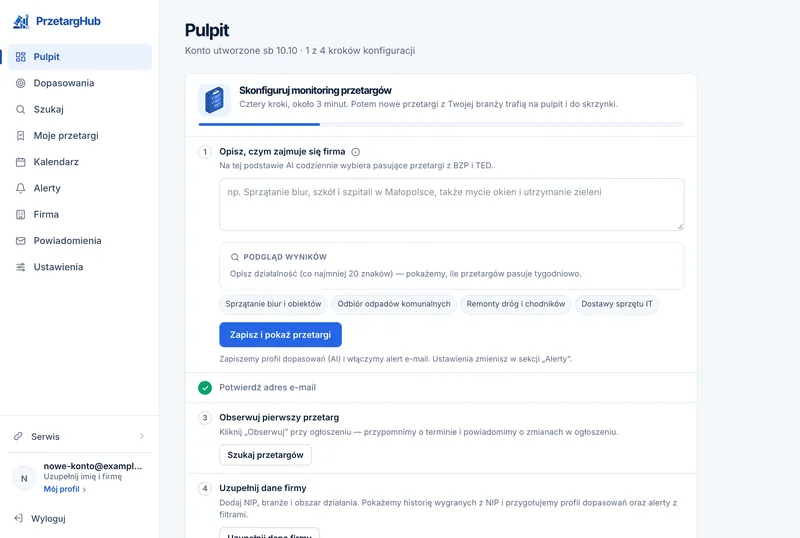
- Opisz, czym zajmuje się firma. Wpisz jednym lub kilkoma zdaniami, jakie usługi, dostawy lub roboty wykonuje firma i gdzie działa — na przykład „Sprzątanie biur, szkół i szpitali w Małopolsce, także mycie okien i utrzymanie zieleni”. Możesz też kliknąć jeden z przykładów pod polem. Gdy opis ma co najmniej 20 znaków, podgląd pokaże, ile przetargów pasuje do niego tygodniowo. Przycisk „Zapisz i pokaż przetargi” zapisuje opis jako profil dopasowań (AI) z alertem e-mail i od razu wyświetla pięć najlepiej pasujących aktywnych przetargów z ostatnich 30 dni. Każdy z nich ma przycisk „Obserwuj”.
- Potwierdź adres e-mail — link czeka w skrzynce. Ten krok odhacza się sam po kliknięciu linku.
- Obserwuj pierwszy przetarg — przypomnimy o terminie składania ofert i powiadomimy o zmianach w ogłoszeniu.
- Uzupełnij dane firmy — NIP, branże i obszar działania. Pokażemy historię wygranych z NIP i przygotujemy profil dopasowań oraz alerty z filtrami.
Każdy krok ma własny przycisk, więc możesz wykonywać je w dowolnej kolejności. Gdy konto zacznie żyć — pojawią się obserwowane przetargi albo alerty — kreator ustąpi miejsca zwykłemu pulpitowi, a niedokończone kroki przeniosą się do karty „Pierwsze kroki”.
Pulpit
Pulpit to strona startowa panelu. Pod nagłówkiem widać liczbę spraw wymagających uwagi i dzisiejszą datę, a obok przycisk „Szukaj przetargów”. Kolejność kart jest taka sama na komputerze i telefonie: najpierw „Wymaga uwagi”, potem cztery wskaźniki, a niżej nowe dopasowania, pierwsze kroki i szybkie akcje.

Wymaga uwagi
Ta karta zbiera wszystko, co w obserwowanych przetargach wymaga Twojej reakcji:
- Terminy składania ofert w najbliższych 7 dniach — z odliczaniem („3 dni”, „jutro”) i bieżącym statusem przetargu. Termin w ciągu 3 dni jest wyróżniony.
- Zmiany terminu i ogłoszenia z ostatnich 7 dni — przy przesunięciu terminu zobaczysz nową datę, a przy zmianie treści liczbę zmienionych pozycji. Przycisk „Zobacz zmiany” otwiera przetarg.
- Wyniki z ostatnich 14 dni — dla przetargów z włączonym „Powiadom o wyniku”: wybrany wykonawca, kwota i liczba ofert.
- Przetargi po terminie bez rozstrzygniętego statusu — panel zapyta, czy oferta została złożona. Odpowiesz jednym kliknięciem: „Oferta złożona” albo „Pomijamy”.
Gdy przy przetargu ze statusem „Oferta złożona” pojawi się wynik, karta zaproponuje zamknięcie sprawy przyciskami „Wygrany” lub „Przegrany”. Dzięki temu lejek w Moich przetargach zawsze odpowiada rzeczywistości, a pulpit nie przypomina o sprawach już zamkniętych. Domyślnie widać pięć pozycji — resztę rozwiniesz przyciskiem „Pokaż pozostałe”. Gdy nic nie wymaga uwagi, w nagłówku pulpitu zobaczysz napis „Nic pilnego”.
Wskaźniki konta
Pod kartą „Wymaga uwagi” są cztery kafelki. Przy każdym znajdziesz ikonę „i” z dokładną definicją:
- Nowe dopasowania — nowe przetargi pasujące do Twoich profili dopasowań i włączonych alertów, opublikowane od poprzedniej wizyty na pulpicie, ale nie wcześniej niż 14 dni temu.
- Terminy do 7 dni — liczba obserwowanych przetargów z terminem ofert w najbliższym tygodniu i informacja, kiedy wypada najbliższy.
- Przetargi w toku — obserwowane postępowania przed terminem ofert oraz te ze statusem „W przygotowaniu” lub „Oferta złożona”; bez wygranych, przegranych i pominiętych.
- Alerty e-mail — liczba włączonych alertów oraz data ostatniego maila i liczba przetargów, które w nim były.
Nowe dopasowania i „Nie pasuje”
Karta „Nowe dopasowania” grupuje świeże przetargi według alertów, które je znalazły: osobno każdy profil dopasowań (oznaczony „Profil dopasowań (AI)”) i każde zapisane wyszukiwanie. W nagłówku grupy widać, ile nowych ogłoszeń przybyło od ostatniej wizyty. Pierwsza grupa jest rozwinięta, a przy pozostałych przycisk „Pokaż” prowadzi do pełnej listy przetargów z danego alertu.
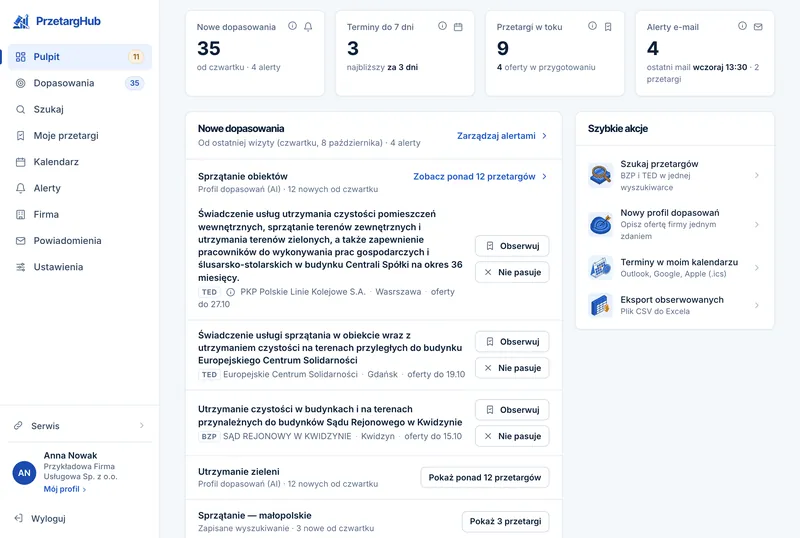
Przy każdym przetargu są dwa przyciski. „Obserwuj” dodaje go do Moich przetargów i kalendarza. „Nie pasuje” ukrywa kartę, a Twoja ocena pomaga nam poprawiać dobór przetargów. Jeśli lista jest pusta, panel przypomni, że ogłoszenia z BZP pobieramy co 15 minut, a z TED co około 2 godziny.
Pierwsze kroki i szybkie akcje
Dopóki nie wykonasz wszystkich czterech kroków konfiguracji, w prawej kolumnie widać kartę „Pierwsze kroki” z postępem i przyciskiem przy każdym brakującym kroku. Pod nią są szybkie akcje: wyszukiwarka przetargów, nowy profil dopasowań, dodanie terminów do własnego kalendarza (.ics) i eksport obserwowanych przetargów do pliku CSV.
Dopasowania AI
Sekcja Dopasowania pokazuje aktywne przetargi dobrane przez AI do opisu Twojej firmy. To ten sam mechanizm, który działa na stronie Dopasuj przetargi do firmy, ale w panelu nie ma limitu trzech sprawdzeń dla gościa ani weryfikacji reCAPTCHA. AI porównuje znaczenie opisu z treścią ogłoszeń z BZP i TED, więc znajduje także przetargi opisane innymi słowami niż Twoje — na przykład „utrzymanie czystości” przy opisie „sprzątanie biur”.

Wybór opisu
U góry sekcji, w karcie „Opis do dopasowania”, wybierasz, dla jakiego opisu liczymy wyniki:
- Profil firmy — opis działalności z sekcji Dane firmy uzupełniony o nazwy wybranych branż CPV. Gdy w danych firmy nie ma opisu, ale jest NIP, dopasujemy przetargi według historii wygranych firmy.
- Zapisane profile dopasowań — każdy profil z sekcji Alerty ma własny przycisk; ikona dzwonka oznacza, że profil ma włączony alert e-mail.
- Własny opis — puste pole do jednorazowego sprawdzenia dowolnego tekstu.
Opis możesz doprecyzować w polu „Czym zajmuje się Twoja firma” i kliknąć „Sprawdź dopasowania”. Zmiana w tym polu nie zmienia zapisanego profilu — to tylko próba. Do oryginału wrócisz przyciskiem „Przywróć zapisany opis”. Opis musi mieć od 8 do 600 znaków; licznik pod polem pokazuje, ile znaków już wpisałeś.
Jak napisać dobry opis
Trafność dopasowań zależy głównie od opisu. Kilka zasad, które dają najlepsze wyniki:
- Pisz konkretnie. Wymień usługi, dostawy lub roboty, które naprawdę wykonujesz: „mycie okien na wysokości, sprzątanie szpitali” zamiast „usługi porządkowe”.
- Dodaj obszar działania. Województwo lub miasta pomagają przesunąć wyżej przetargi z Twojego regionu.
- Jedna gałąź działalności na profil. Jeśli firma sprząta i jednocześnie dostarcza sprzęt IT, utwórz dwa profile. Węższy opis w osobnym profilu daje trafniejsze wyniki niż wiele usług w jednym.
- Unikaj ogólników. Słowa „kompleksowo”, „profesjonalnie” czy „wysoka jakość” nie pomagają w dopasowaniu.
Wyniki i „Mogą pasować”
Karta „Pasujące przetargi” zawiera ogłoszenia z terminem składania ofert w przyszłości, uporządkowane od najlepiej dopasowanych. Każdy wynik ma źródło (BZP lub TED), tytuł, zamawiającego, miejscowość, krótkie streszczenie, termin ofert z odliczaniem oraz przycisk „Obserwuj”. Niżej, w grupie „Mogą pasować”, trafiają przetargi o słabszym dopasowaniu — warto je przejrzeć, zanim je odrzucisz.
Przy kolejnym wejściu w tej samej karcie przeglądarki panel od razu pokazuje poprzednie wyniki, a świeże liczy w tle. W tym czasie widzisz dyskretną informację „Odświeżamy wyniki…”. Jeśli dla opisu nie ma aktywnych przetargów, podpowiemy, jak go poszerzyć: dodaj konkretne usługi lub produkty, branże albo region.
Alert z dopasowań
Przycisk „Zrób z tego alert” zapisuje bieżący opis jako profil dopasowań z alertem e-mail. Od tej pory nowe pasujące przetargi będą trafiać na Twoją skrzynkę, a częstotliwość ustawisz w Alertach. Jeśli taki opis ma już alert, panel po prostu go włączy. Możesz mieć najwyżej 5 profili dopasowań — przy limicie usuń jeden z nich w Alertach.
Sprawdzanie nowych opisów ma dzienny limit na konto. Zapisane profile i opisy sprawdzone wcześniej działają dalej także po jego wyczerpaniu, a nowe opisy sprawdzisz następnego dnia.
Szukaj przetargów
Sekcja „Szukaj” to wyszukiwarka aktywnych przetargów wbudowana w panel. Korzysta z tego samego silnika co publiczna lista przetargów, ale wyniki możesz obserwować i zamieniać w alert bez wychodzenia z konta.

Fraza, podpowiedzi i filtry
W polu „Czego szukasz” wpisz, czego potrzebujesz — na przykład „sprzątanie biur”, „dostawa laptopów” albo „remont drogi”. Już podczas pisania pojawiają się podpowiedzi czterech rodzajów: fraza, branża (kod CPV), konkretny przetarg i wykonawca. Po wybraniu branży nad wynikami pojawi się plakietka „Branża: …”, którą usuniesz krzyżykiem. Listę podpowiedzi obsłużysz też klawiaturą: strzałkami i klawiszem Enter.
Obok frazy są trzy filtry:
- Województwo — cała Polska albo jedno z 16 województw,
- Rodzaj zamówienia — usługi, dostawy lub roboty budowlane,
- Źródło — BZP i TED razem albo tylko jedno z nich.
Wyniki są uporządkowane od najlepiej pasujących. Pod listą znajdziesz przycisk „Pokaż więcej”, który dokleja kolejne przetargi. Gdy fraza wygląda na literówkę, zobaczysz propozycję „Czy chodziło o: …”. Kryteria zapisują się w adresie strony, więc po powrocie z ogłoszenia przyciskiem „Wstecz” zobaczysz te same wyniki. Jeśli potrzebujesz filtrów, których nie ma w panelu — na przykład wartości zamówienia czy miasta z promieniem — skorzystaj z odnośnika „Więcej filtrów w pełnej wyszukiwarce”.
Zapisz jako alert
Przycisk „Zapisz jako alert” jednym kliknięciem zapisuje bieżące kryteria — frazę, branżę, województwo, rodzaj i źródło — jako zapisane wyszukiwanie z alertem e-mail. Od tej chwili wysyłamy Ci maile tylko z nowymi ogłoszeniami, które spełniają wszystkie kryteria. Do alertu potrzebna jest co najmniej fraza albo jeden filtr. Możesz mieć do 20 zapisanych wyszukiwań. Jeśli identyczny alert już istnieje, panel o tym poinformuje zamiast tworzyć duplikat. Zapisane wyszukiwanie edytujesz później w Alertach.
Moje przetargi
Moje przetargi to Twoja lista robocza: wszystkie obserwowane postępowania wraz z etapem pracy, terminem ofert, wartością, notatką i informacją o zmianach w ogłoszeniu. W nagłówku widać, ile przetargów obserwujesz i ile jest w toku, a obok przyciski „Eksport CSV” i „Szukaj przetargów”. Sekcja ma dwie zakładki: Obserwowane oraz Powiadom o wyniku.

Jak obserwować przetarg
Przycisk „Obserwuj” znajdziesz przy wynikach w Dopasowaniach i w Szukaj, przy nowych dopasowaniach na pulpicie oraz na stronie każdego przetargu w serwisie. Obserwowany przetarg od razu trafia do tej sekcji i do Kalendarza. Dla obserwowanych przetargów wysyłamy jedno przypomnienie, gdy do terminu składania ofert zostają najwyżej 3 dni, oraz maile o zmianie terminu lub ogłoszenia. Możesz obserwować do 200 przetargów jednocześnie.
Statusy i lejek
Każdy obserwowany przetarg ma prywatny status etapu pracy. Zamawiający ani inni użytkownicy go nie widzą. Statusów jest sześć:
| Status | Kiedy go używać |
|---|---|
| Do analizy | Przetarg wygląda obiecująco, ale jeszcze go nie przeczytałeś. To status domyślny nowo obserwowanego przetargu. |
| W przygotowaniu | Zapadła decyzja o starcie — kompletujesz dokumenty i liczysz ofertę. |
| Oferta złożona | Oferta wysłana, czekasz na otwarcie ofert i wybór wykonawcy. |
| Wygrany | Zamawiający wybrał Twoją ofertę. |
| Przegrany | Wybrano innego wykonawcę. |
| Pominięty | Zrezygnowałeś ze startu — przetarg zostaje na liście jako zamknięty. |
Status zmienisz listą rozwijaną na karcie przetargu. Nad listą widać lejek z liczbą przetargów w każdym statusie, podzielony na dwie grupy: „W pracy” (Do analizy, W przygotowaniu, Oferta złożona) oraz „Zakończone” (Wygrany, Przegrany, Pominięty). Kliknięcie w pozycję lejka filtruje listę do jednego statusu, a „Wszystkie” przywraca pełny widok. Do grupy „W pracy” należą też przetargi po terminie, którym nie zmieniłeś statusu — pulpit przypomni o nich w karcie „Wymaga uwagi”.
Filtry i sortowanie
Nad listą są trzy narzędzia porządkowania:
- Szukaj w obserwowanych — filtruje po tytule, zamawiającym i treści notatki.
- Stan — wynika z ogłoszenia: „Aktywne” (przed terminem ofert), „Po terminie” albo „Wynik znany” (po publikacji rozstrzygnięcia).
- Sortowanie — według najbliższego terminu, ostatnio dodanych albo malejącej wartości.
Gdy żaden przetarg nie spełnia filtrów, przycisk „Wyczyść filtry” przywróci całą listę.
Notatki
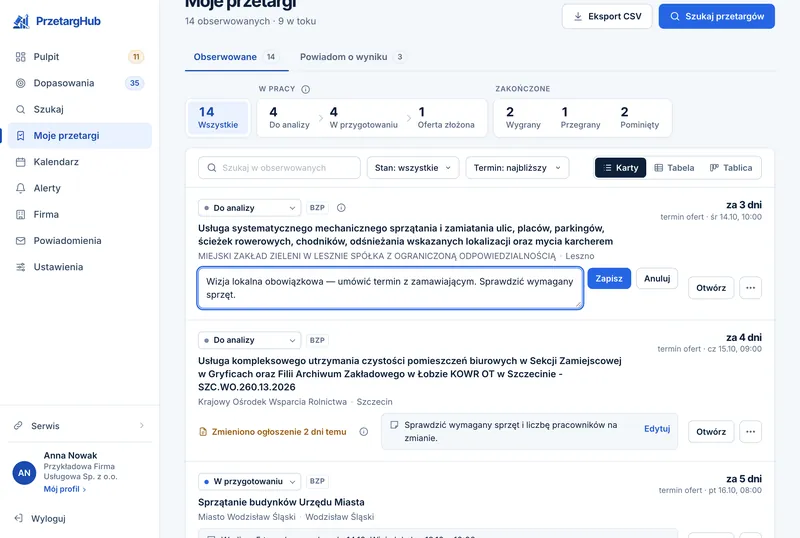
Do każdego obserwowanego przetargu możesz dodać notatkę — na przykład kwotę i termin wadium, wymagane referencje, wewnętrzne terminy albo ustalenia z wizji lokalnej. Kliknij „Dodaj notatkę” na karcie (albo wybierz tę opcję z menu „⋯”), wpisz tekst i zapisz. Istniejącą notatkę zmienisz przyciskiem „Edytuj”. Notatki widzisz tylko Ty; trafiają też do eksportu CSV.
Karty, tabela i tablica
Listę obserwowanych przetargów obejrzysz na trzy sposoby — przełącznik jest po prawej stronie paska filtrów:
- Karty — domyślny widok z pełnymi informacjami, notatką i oznaczeniem zmian. Działa na każdym ekranie.
- Tabela — zwarty widok z kolumnami: status, przetarg, termin, wartość, notatka i akcje. Wygodny przy dłuższej liście.
- Tablica — kolumny statusów (jak na tablicy zadań). Status zmienisz, przeciągając kartę do innej kolumny albo wybierając „Przenieś do…” z menu „⋯” na karcie — ta druga droga działa także z klawiatury i czytnikiem ekranu. Kolumny zakończone (Wygrany, Przegrany, Pominięty) możesz zwinąć.
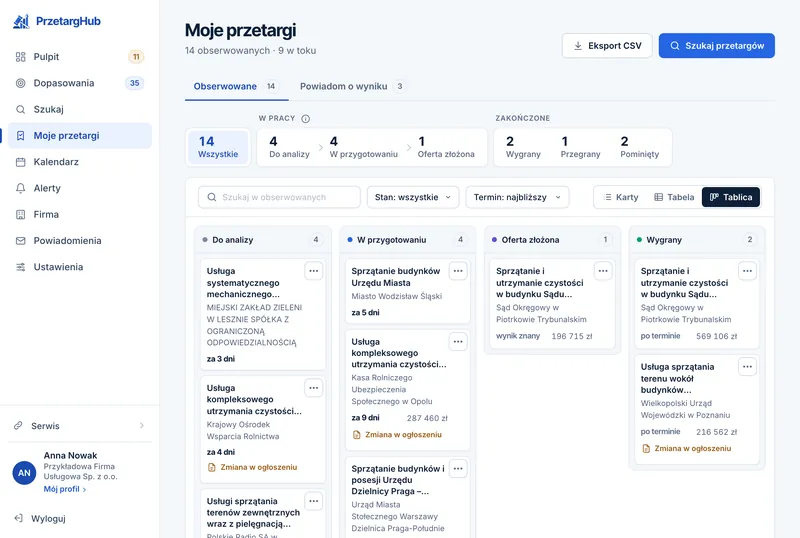
Tabela i tablica są dostępne na ekranach o szerokości co najmniej 1024 pikseli; na telefonie i mniejszym tablecie panel używa kart. Wybrany widok przeglądarka zapamiętuje do następnej wizyty.
Zmiany w ogłoszeniu
W obserwowanych przetargach automatycznie wykrywamy zmiany terminu składania ofert i opublikowane zmiany ogłoszenia z BZP i TED. Na karcie pojawia się wtedy oznaczenie „Zmieniono ogłoszenie … temu”, a przy przesunięciu terminu — również poprzednia data. Ta sama informacja trafia na pulpit i — jeśli masz włączone przypomnienia — na Twój e-mail. Treści załączników, na przykład SWZ, nie analizujemy, dlatego przy każdej zmianie warto otworzyć ogłoszenie i sprawdzić szczegóły.
Usuwanie i eksport CSV
Menu „⋯” na karcie przetargu ma trzy pozycje: „Otwórz przetarg”, dodawanie lub edycję notatki oraz „Usuń z obserwowanych”. Usunięcie wymaga potwierdzenia, bo razem z przetargiem znika jego notatka i status, a my przestajemy wysyłać przypomnienia i maile o zmianach. Przez chwilę możesz jeszcze kliknąć „Cofnij”.
Przycisk „Eksport CSV” pobiera wszystkie obserwowane przetargi jako plik gotowy do otwarcia w Excelu (separator średnik, polskie znaki i daty w czasie polskim). W pliku są kolumny: przetarg, zamawiający, miasto, źródło, termin składania ofert, wartość, waluta, status, wybrany wykonawca (gdy wynik jest znany), notatka, data dodania do obserwowanych i adres ogłoszenia. Plik powstaje w przeglądarce — nie wysyłamy go nigdzie.
Powiadom o wyniku
Druga zakładka sekcji zbiera przetargi, dla których włączyłeś „Powiadom o wyniku”. Przycisk o tej nazwie jest na stronie każdego przetargu — działa także dla przetargów, których nie obserwujesz. Po publikacji wyniku postępowania wyślemy jeden mail z informacją, kogo wybrano i za ile.
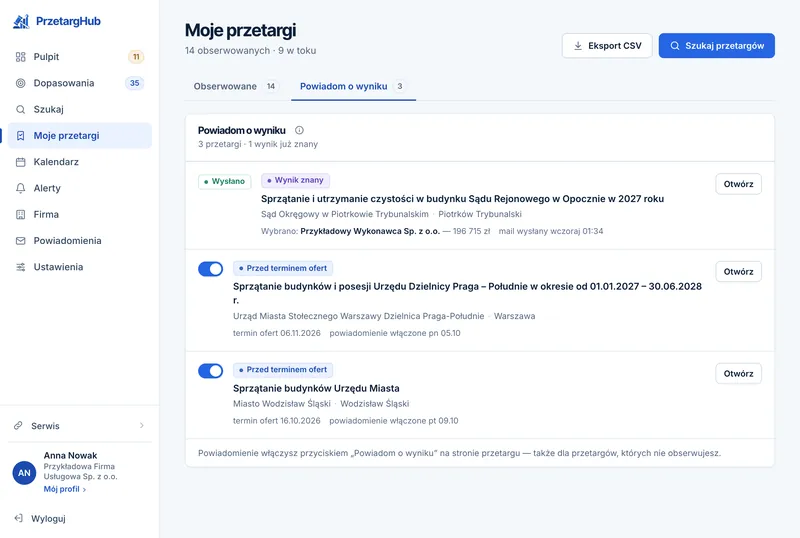
Każda pozycja ma plakietkę stanu: „Przed terminem ofert”, „Czeka na wynik” albo „Wynik znany” — wtedy z nazwą wybranego wykonawcy, kwotą i datą wysłania maila. Przełącznikiem wyłączysz powiadomienie dla danego przetargu; wyłączona pozycja zniknie z listy przy następnym odświeżeniu.
Kalendarz
Kalendarz pokazuje terminy składania ofert i — jeśli podano je w ogłoszeniu — terminy otwarcia ofert we wszystkich obserwowanych przetargach. W nagłówku widać najbliższy termin, a przycisk „Dodaj do mojego kalendarza” prowadzi do subskrypcji opisanej niżej.

Widok miesiąca i najbliższe dni
Na komputerze widzisz siatkę miesiąca. Strzałki przełączają miesiące, a przycisk „Dziś” wraca do bieżącego. Legenda wyjaśnia oznaczenia: wpis w domyślnym kolorze to termin ofert, bursztynowy — termin w ciągu 3 dni, wpis z obramowaniem — otwarcie ofert, a przekreślony — termin, który już minął. Na telefonie siatka siedmiu kolumn byłaby nieczytelna, dlatego panel pokazuje miesiąc jako listę dni z wpisami.
Pod miesiącem znajduje się lista „Najbliższe 7 dni” z godziną, rodzajem terminu, tytułem przetargu, zamawiającym i Twoim statusem. To najszybszy sposób, żeby zaplanować tydzień pracy nad ofertami.
Subskrypcja .ics
Zamiast przepisywać terminy, dodaj je do kalendarza, którego używasz na co dzień. W karcie „Subskrypcja kalendarza” kliknij „Utwórz prywatny adres”. Powstanie adres w formacie .ics, który dodajesz jako subskrypcję. Aplikacja kalendarza sama odświeża go co kilka godzin, więc nowe obserwowane przetargi i zmiany terminów pojawią się bez ponownego dodawania.
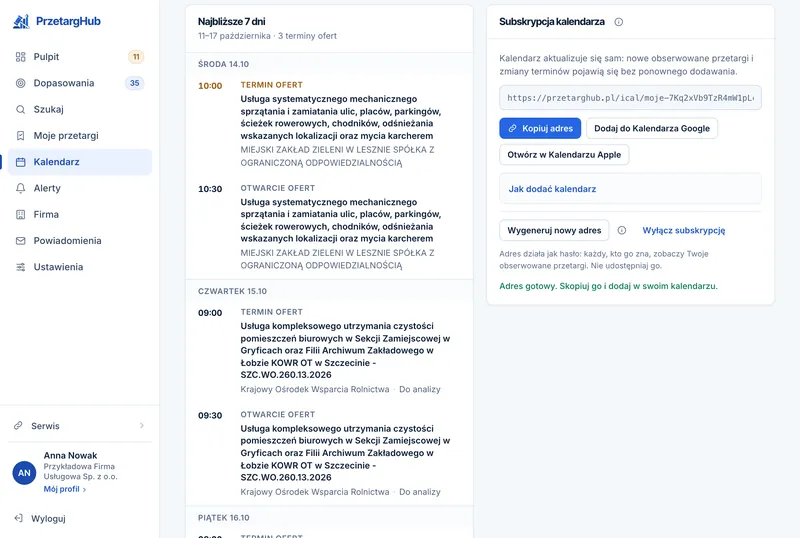
Przyciski „Kopiuj adres”, „Dodaj do Kalendarza Google” i „Otwórz w Kalendarzu Apple” skracają drogę. Ręcznie zrobisz to tak:
- Kalendarz Google: „Inne kalendarze” → „+” → „Z adresu URL” → wklej adres → „Dodaj kalendarz”.
- Outlook: „Dodaj kalendarz” → „Subskrybuj z sieci Web” → wklej adres → „Importuj”.
- Kalendarz Apple na Macu: menu „Plik” → „Nowa subskrypcja kalendarza” → wklej adres.
- iPhone: Ustawienia → Kalendarz → Konta → Dodaj konto → Inne → „Dodaj subskrybowany kalendarz”.
Google i Outlook odświeżają subskrypcje co kilka godzin, więc nowy termin może pojawić się u nich z opóźnieniem — w panelu widzisz go od razu. Subskrypcja różni się od pobranego pliku .ics: plik to jednorazowa kopia bez aktualizacji.
Adres działa jak hasło. Każdy, kto go zna, zobaczy Twoje obserwowane przetargi, więc nie udostępniaj go. Jeśli adres trafił do niepowołanej osoby, wybierz „Wygeneruj nowy adres” — stary przestanie działać od razu, a nowy trzeba dodać w kalendarzu jeszcze raz. „Wyłącz subskrypcję” unieważnia adres bez tworzenia nowego; wcześniej pobrane wpisy mogą jednak zostać w aplikacji kalendarza.
Alerty
Alerty to maile z nowymi przetargami. W nagłówku sekcji widać liczbę aktywnych alertów, adres, na który wysyłamy maile, i datę ostatniej wysyłki. Dwa przyciski u góry tworzą nowe alerty: „Nowy profil dopasowań” oraz „Nowy alert z wyszukiwania”, który przenosi do sekcji Szukaj.

Profile dopasowań i zapisane wyszukiwania
Sekcja dzieli alerty na dwie karty, bo działają inaczej:
| Cecha | Profil dopasowań (AI) | Zapisane wyszukiwanie |
|---|---|---|
| Na czym polega | Opis działalności firmy własnymi słowami | Dokładne kryteria: fraza, branża CPV, region, wartość i inne |
| Jak wybieramy przetargi | AI porównuje znaczenie opisu z treścią ogłoszeń — znajduje je także bez wspólnych słów kluczowych | Ogłoszenie musi spełnić wszystkie kryteria |
| Kiedy wybrać | Gdy przetargi z Twojej branży są opisywane na wiele sposobów | Gdy wiesz dokładnie, czego szukasz, np. kod CPV w jednym województwie |
| Limit | 5 profili | 20 zapisanych wyszukiwań |
| Jak utworzyć | „Nowy profil dopasowań”, „Zrób z tego alert” w Dopasowaniach albo z danych firmy | „Zapisz jako alert” w Szukaj albo na liście przetargów |
Każdy alert ma ten sam układ wiersza: przełącznik włączenia, nazwę, opis lub plakietki z kryteriami (np. „fraza: sprzątanie”, „województwo: małopolskie”), datę ostatniego maila z liczbą przetargów, liczbę nowych ogłoszeń od Twojej ostatniej wizyty, wybór częstotliwości, przycisk „Pokaż wyniki” i menu „⋯” z edycją i usuwaniem. Wśród zapisanych wyszukiwań może się też pojawić radar zamawiającego — alert, który obserwuje jednego zamawiającego. W radarze zmienisz nazwę i częstotliwość.
Częstotliwość maili
Wysyłkę alertów sprawdzamy w cyklach co 15 minut. Częstotliwość ustawiasz osobno dla każdego alertu. Zmiana działa od następnego maila i nie powoduje powtórek.
| Ustawienie | Kiedy wysyłamy |
|---|---|
| Na bieżąco | Gdy pojawią się nowe dopasowania — najwyżej 5 maili na dobę z jednego alertu. |
| Dziennie | Raz dziennie, od 8:00 latem lub od 7:00 zimą (czas polski). |
| Tygodniowo | W poniedziałek, od tej samej godziny. |
Gdy nie ma nowych przetargów, maila nie wysyłamy. Nie wysyłamy go też, dopóki adres e-mail nie jest potwierdzony. Ogłoszenia są publikowane głównie w dni robocze, dlatego dzienne maile mają różną długość, a te z weekendu bywają puste. Alert wyłączony przełącznikiem zachowuje swoje kryteria. Po ponownym włączeniu zacznie od nowych ogłoszeń, bez zaległości z czasu przerwy.
Nowy profil dopasowań
Przycisk „Nowy profil dopasowań” (albo „Dodaj profil dopasowań” pod listą profili) otwiera pole opisu. Opisz w nim jedną gałąź działalności. Gdy opis ma co najmniej 20 znaków, pod polem pojawi się podgląd wyników: ile nowych przetargów tygodniowo pasuje do opisu (z przeliczeniem na dzień roboczy), ile jest teraz aktywnych na podstawie ostatnich 30 dni oraz kilka przykładowych tytułów. Jeśli przetargów jest bardzo dużo, podgląd podpowie, że opis jest szeroki i warto go podzielić na kilka profili. Przycisk „Utwórz profil dopasowań” zapisuje profil z włączonym alertem wysyłanym raz dziennie. Częstotliwość zmienisz od razu na liście.
Edycja alertu i podgląd wyników
W profilu dopasowań opcja „Edytuj” w menu „⋯” pozwala zmienić nazwę i opis. W zapisanym wyszukiwaniu „Edytuj alert” otwiera pełny formularz kryteriów w miejscu wiersza:

- Nazwa alertu — widoczna w panelu i w temacie maila,
- Fraza — słowa, które mają paść w ogłoszeniu,
- Branża (CPV) — wyszukasz ją po nazwie lub kodzie i wybierzesz z listy; wybrana branża jest widoczna z nazwą i kodem,
- Województwo albo miasto z zasięgiem („Tylko to miasto” lub miasto z promieniem w kilometrach),
- po rozwinięciu „Więcej kryteriów”: zamawiający, rodzaj zamówienia, źródło (BZP, TED lub oba) i wartość od–do w złotych z opcją „Także ogłoszenia bez podanej wartości”,
- Częstotliwość maili.
Obok formularza podgląd na bieżąco szacuje, ile nowych przetargów tygodniowo spełni kryteria, i pokazuje przykłady z odnośnikiem „Zobacz na liście”. Jeśli wyników jest za mało, podpowie, jak poszerzyć kryteria. Jeśli za dużo — jak je zawęzić, np. dodając województwo lub kwotę. Zmiany obowiązują od następnego maila: wyślemy tylko ogłoszenia dodane po ostatniej wysyłce, bez powtórek. Gdy taki sam alert już istnieje, panel nie pozwoli zapisać duplikatu.
„Usuń” w menu „⋯” kasuje alert po potwierdzeniu — przestaje działać, a jego kryteria znikają z konta. Jeśli chcesz tylko odpocząć od maili, nie usuwaj alertów: na dole sekcji jest odnośnik do pauzy powiadomień na 1–4 tygodnie. W czasie pauzy u góry Alertów widać baner z datą jej końca.
Dane firmy
Sekcja Firma przechowuje informacje o Twojej działalności, z których korzystają dopasowania i propozycje alertów. Dane firmy widzisz tylko Ty i usuniemy je razem z kontem. U góry sekcji pasek kompletności pokazuje, w ilu procentach dane są uzupełnione, a ikona „i” wymienia, czego brakuje. Najwięcej znaczą opis działalności, branże, obszar działania i NIP.
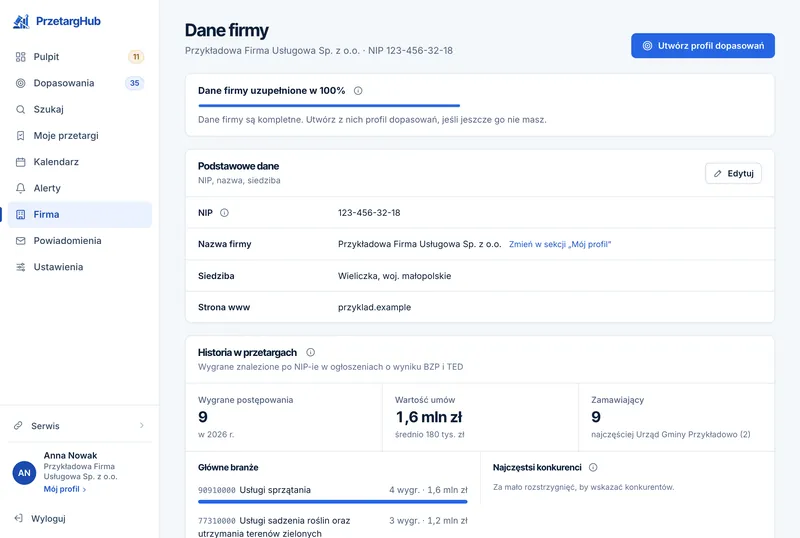
Dane są podzielone na karty. Każdą edytujesz osobno przyciskiem „Edytuj” i zapisujesz przyciskiem „Zapisz”. Jeśli spróbujesz przejść dalej z niezapisanymi zmianami, panel zapyta, czy je odrzucić.
Podstawowe dane i NIP
Karta „Podstawowe dane” zawiera NIP, nazwę firmy, siedzibę (miejscowość i województwo) oraz stronę www. Nazwa firmy jest wspólna z sekcją „Mój profil” w Ustawieniach. NIP wpisujesz jako 10 cyfr. Po zapisaniu wyszukamy wygrane Twojej firmy w ogłoszeniach o wyniku z BZP i TED i podpowiemy branże oraz regiony, w których firma wygrywała.
Zakres działalności i kryteria
Karta „Zakres działalności” jest najważniejsza dla dopasowań. „Opis działalności” (do 1000 znaków) napisz własnymi słowami. AI porównuje go z treścią ogłoszeń, więc konkretne usługi i produkty dają trafniejsze wyniki. Jeśli nie uzupełnisz opisu, a masz profil dopasowań, panel pokaże opis z pierwszego profilu z dopiskiem, skąd pochodzi. „Branże (CPV)” — do 12 kodów — wyszukasz po nazwie lub kodzie. Jeśli podałeś NIP, panel zaproponuje branże z historii wygranych, które dodasz jednym kliknięciem („Dodaj wszystkie” albo pojedynczo). Nic nie dodajemy bez Twojego wyboru. Pomocny może być też katalog kodów CPV.
Karta „Kryteria przetargów” opisuje, gdzie i jakie zamówienia realizujesz:
- Obszar działania — cała Polska, wybrane województwa albo promień od siedziby (wymaga podania miejscowości w podstawowych danych),
- Rodzaj zamówień — usługi, dostawy, roboty budowlane; brak zaznaczenia oznacza wszystkie,
- Wartość zamówienia — przedział od–do w złotych; przetargi bez podanej wartości nadal będą trafiać do alertów,
- Źródła ogłoszeń — BZP, TED lub oba.
Historia w przetargach
Gdy podasz NIP, karta „Historia w przetargach” pokaże wygrane postępowania znalezione w ogłoszeniach o wyniku. Zobaczysz ich liczbę i okres, łączną i średnią wartość umów, liczbę zamawiających (z tym, który zamawiał najczęściej), główne branże z liczbą wygranych i ostatnie wygrane przetargi. Jeśli w tych samych branżach i województwach regularnie wygrywają inne firmy, pojawi się też lista najczęstszych konkurentów z odnośnikiem do radaru konkurentów oraz link do publicznego profilu wykonawcy.
Brak wygranych nie zawsze oznacza, że firma nie startowała. Ogłoszenia mogą nie zawierać NIP-u, na przykład gdy firma złożyła ofertę w konsorcjum. Wtedy opis działalności i branże uzupełnij ręcznie.
Profil dopasowań z danych firmy
Przycisk „Utwórz profil dopasowań” w nagłówku sekcji przygotowuje propozycję na podstawie danych firmy i pokazuje ją do akceptacji. Nic nie zapisze się bez Twojej zgody. Propozycja obejmuje:
- profil dopasowań (AI) z alertem e-mail wysyłanym raz dziennie — z opisem z danych firmy (albo z historii wygranych, gdy opisu brak), który możesz poprawić przed zapisaniem; dane firmy się przy tym nie zmienią,
- alerty z filtrami — po jednym na każdy z pierwszych trzech kodów CPV, z rodzajem zamówienia i przedziałem wartości z kryteriów firmy.
Każdą pozycję możesz odznaczyć. Alert z filtrami obejmuje jedno województwo albo promień od siedziby, więc przy kilku wybranych województwach proponowane alerty obejmą całą Polskę — panel o tym uprzedza. Po kliknięciu „Zapisz wybrane” zobaczysz podsumowanie i odnośniki do Dopasowań oraz Alertów.
Powiadomienia
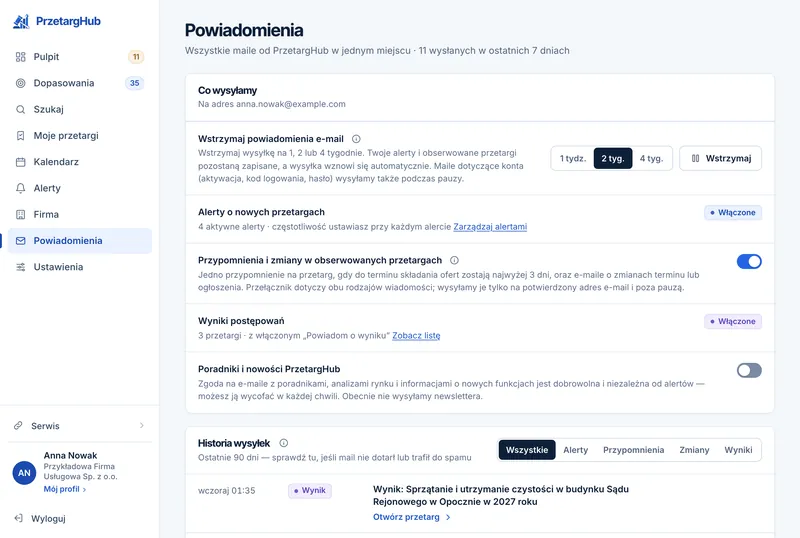
Sekcja „Powiadomienia” zbiera wszystkie maile od PrzetargHub w jednym miejscu. Pokazuje, co i na jaki adres wysyłamy, pozwala wstrzymać wysyłkę i przechowuje historię wiadomości z ostatnich 90 dni.
Co wysyłamy
- Alerty o nowych przetargach — częstotliwość ustawiasz przy każdym alercie w sekcji „Alerty”.
- Przypomnienia i zmiany w obserwowanych przetargach — jedno przypomnienie na przetarg, gdy do terminu składania ofert zostają najwyżej 3 dni, oraz maile o zmianie terminu lub ogłoszenia. Jeden przełącznik obejmuje oba rodzaje wiadomości. Wysyłamy je tylko na potwierdzony adres e-mail i poza pauzą.
- Wyniki postępowań — dla przetargów z włączonym „Powiadom o wyniku”; listę znajdziesz w sekcji „Moje przetargi”.
- Poradniki i nowości PrzetargHub — dobrowolna zgoda na maile z poradnikami, analizami rynku i informacjami o nowych funkcjach, niezależna od alertów. Możesz ją wycofać w każdej chwili. Obecnie nie wysyłamy newslettera.
Maile dotyczące konta — aktywacja, kod logowania, zmiana hasła — wysyłamy zawsze, niezależnie od tych ustawień.
Pauza
Wybierz 1, 2 lub 4 tygodnie i kliknij „Wstrzymaj”. Na ten czas wstrzymujemy alerty, przypomnienia o terminach oraz maile o zmianach i wynikach. Alerty i obserwowane przetargi pozostają zapisane, a wysyłka wznowi się automatycznie — albo wcześniej, po kliknięciu „Wznów teraz”. Po pauzie pierwszy alert obejmie do 20 najnowszych ogłoszeń od ostatniego maila, także tych po terminie. Dostaniesz też zaległe wyniki i zmiany z ostatnich 7 dni. Przypomnienia o terminach, które minęły w czasie pauzy, nie przyjdą.
Historia wysyłek
Historia pokazuje każdy wysłany mail: datę, rodzaj (alert, radar, wynik, przypomnienie, zmiana), temat i liczbę przetargów. Filtr nad listą zawęża ją do jednego rodzaju. Przy alertach przycisk „Pokaż przetargi” rozwija listę ogłoszeń, które były w mailu, a „Aktualne wyniki alertu” otwiera bieżące wyniki. To dobre miejsce, gdy mail nie dotarł albo trafił do spamu — wszystko, co wysłaliśmy, znajdziesz tutaj. Przechowujemy temat, datę i listę przetargów (bez treści wiadomości) przez 90 dni, potem usuwamy je automatycznie. Starsze wpisy doczytasz przyciskiem „Starsze”.
Ustawienia
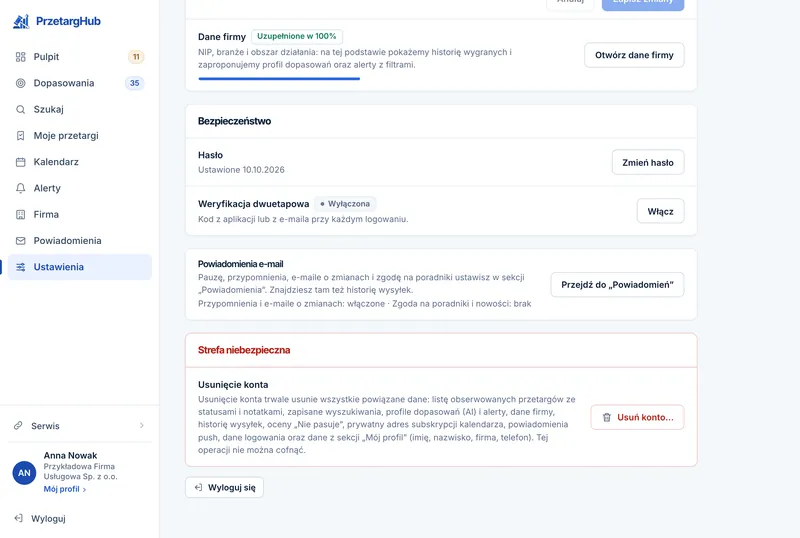
W nagłówku Ustawień widać datę założenia konta i sposób logowania. Sekcja składa się z kart: „Mój profil”, „Dane firmy” (skrót do sekcji Firma z paskiem kompletności), „Bezpieczeństwo”, „Powiadomienia e-mail” (skrót do sekcji Powiadomienia) i „Strefa niebezpieczna”.
Mój profil
W profilu podajesz imię, nazwisko, nazwę firmy, stanowisko i telefon. Imię i nazwisko wyświetlamy w menu panelu i w powitaniu maili, nazwę firmy — w menu. Stanowisko i telefon są opcjonalne; telefon służy wyłącznie do kontaktu w sprawie konta. Adresu e-mail nie zmienisz samodzielnie — służy do logowania, więc zmianę zgłoś przez formularz kontaktowy.
Hasło i weryfikacja dwuetapowa
W karcie „Bezpieczeństwo” zmienisz hasło albo — jeśli logujesz się przez Google lub linkiem z e-maila — ustawisz je po raz pierwszy. Tu też włączysz weryfikację dwuetapową: przy każdym logowaniu poprosimy o dodatkowy 6-cyfrowy kod. Do wyboru są dwie metody:
- Aplikacja uwierzytelniająca (np. Google Authenticator, Authy, Bitwarden) — skanujesz kod QR i potwierdzasz pierwszym kodem z aplikacji. Otrzymasz też kody zapasowe. Zapisz je, bo pokazujemy je tylko raz.
- Kod na e-mail — kod przychodzi na adres konta przy każdym logowaniu.
Jeśli konto jest połączone z Google, karta pokaże to w wierszu „Logowanie przez Google”.
Usunięcie konta
W „Strefie niebezpiecznej” usuniesz konto na stałe. Razem z nim kasujemy wszystkie powiązane dane: obserwowane przetargi ze statusami i notatkami, zapisane wyszukiwania, profile dopasowań (AI) i alerty, dane firmy, historię wysyłek, oceny „Nie pasuje”, prywatny adres subskrypcji kalendarza, powiadomienia push, dane logowania oraz dane z sekcji „Mój profil”. Operacji nie można cofnąć, dlatego panel poprosi o potwierdzenie hasłem. Jeśli nie masz hasła, poprosi o ponowne zalogowanie. Więcej o przetwarzaniu danych przeczytasz w polityce prywatności. Na dole Ustawień jest jeszcze przycisk „Wyloguj się”.
Jak pracować z panelem na co dzień
Panel najlepiej sprawdza się jako stały punkt dnia pracy działu przetargów. Poniżej przykładowy rytm, który pozwala niczego nie przegapić, a jednocześnie nie spędzać przy wyszukiwarce więcej czasu, niż trzeba.
- Rano — pulpit. Zacznij od karty „Wymaga uwagi”: sprawdź terminy ofert na najbliższy tydzień, przejrzyj zmiany w ogłoszeniach i zamknij sprawy po terminie przyciskami „Oferta złożona” lub „Pomijamy”. Potem przejdź do nowych dopasowań: interesujące przetargi oznacz przyciskiem „Obserwuj”, niepasujące — „Nie pasuje”.
- Selekcja — Moje przetargi. Nowo obserwowane przetargi mają status „Do analizy”. Po przeczytaniu ogłoszenia przenieś je do „W przygotowaniu” albo „Pominięty”, a ważne ustalenia — wadium, wymagane doświadczenie, termin wizji lokalnej — zapisz w notatce.
- Planowanie — Kalendarz. Lista „Najbliższe 7 dni” pokazuje, które oferty trzeba skończyć w tym tygodniu. Jeśli pracujesz w Outlooku lub Kalendarzu Google, subskrypcja .ics przeniesie te terminy do Twojego kalendarza.
- Raz w tygodniu — Alerty. Sprawdź, ile przetargów przynosi każdy alert. Alert, który przysyła dużo niepasujących ogłoszeń, zawęź w edycji (np. o województwo lub kwotę). Alert, który milczy, poszerz albo zamień na profil dopasowań.
- Po rozstrzygnięciu — wyniki. Gdy przyjdzie mail z wynikiem, oznacz przetarg jako „Wygrany” lub „Przegrany”. Z czasem lejek w „Moich przetargach” pokaże, ile ofert składasz i jak często wygrywasz.
Jeśli w przetargach pracuje kilka osób, każda może mieć własne konto z własnymi alertami i listą obserwowanych. Eksport CSV z „Moich przetargów” pozwala przekazać aktualną listę ze statusami i notatkami współpracownikom lub zarządowi. Przy wyliczaniu kosztów oferty przydadzą się też kalkulator wadium i kalkulator opłacalności.
Panel na telefonie
Panel działa w przeglądarce telefonu bez instalowania aplikacji. Na wąskim ekranie menu chowa się pod przyciskiem w górnym pasku. Otwiera się jako wysuwany panel, który zamkniesz krzyżykiem, klawiszem Esc albo dotknięciem tła. Sekcje układają się w jedną kolumnę, a kilka widoków działa inaczej niż na komputerze:
- Kalendarz pokazuje listę dni zamiast siatki miesiąca,
- Moje przetargi korzystają z widoku kart (tabela i tablica wymagają szerszego ekranu), a zakładka „Powiadom o wyniku” nazywa się krótko „Wyniki”,
- zrzuty w tej instrukcji na telefonie również pokazują widok mobilny.
Przy kolejnych wejściach w tej samej karcie przeglądarki panel od razu pokazuje dane z poprzedniej wizyty i odświeża je w tle. W tym czasie widać informację „Odświeżamy dane…”. Dane te zapisujemy tylko w bieżącej karcie, najwyżej na 30 minut, i kasujemy przy wylogowaniu.
Najczęstsze pytania
Dlaczego nie dostaję maili z alertami?
Sprawdź po kolei: czy adres e-mail jest potwierdzony (pasek u góry panelu), czy alert ma włączony przełącznik w sekcji Alerty, czy w Powiadomieniach nie trwa pauza i czy w „Historii wysyłek” widać maile, które mogły trafić do spamu. Pamiętaj, że bez nowych przetargów pasujących do alertu maila nie wysyłamy.
Czym różni się profil dopasowań od zapisanego wyszukiwania?
Profil dopasowań to opis działalności, który AI porównuje z treścią ogłoszeń — znajdzie przetargi opisane innymi słowami. Zapisane wyszukiwanie to dokładne kryteria, które ogłoszenie musi spełnić w całości. Szczegóły są w tabeli w rozdziale o rodzajach alertów.
Czy zamawiający widzi, że obserwuję przetarg albo jaki nadałem mu status?
Nie. Obserwowanie, statusy, notatki i oceny „Nie pasuje” są prywatne — widzisz je tylko Ty. Obserwowanie przetargu nie jest też zgłoszeniem udziału w postępowaniu; ofertę składa się zawsze na platformie wskazanej przez zamawiającego.
Skąd pochodzą przetargi i jak szybko trafiają do panelu?
Z Biuletynu Zamówień Publicznych (BZP) — pobieramy z niego ogłoszenia co 15 minut — oraz z europejskiego serwisu TED, który pobieramy co około 2 godziny. Szczegóły znajdziesz na stronie o serwisie.
Czy panel jest płatny?
Nie. Konto i wszystkie funkcje opisane w tej instrukcji są bezpłatne. Do założenia konta wystarczy adres e-mail albo konto Google.
Ile przetargów mogę obserwować i ile alertów założyć?
Do 200 obserwowanych przetargów, 5 profili dopasowań i 20 zapisanych wyszukiwań.
Jak wyjechać na urlop i nie dostawać maili?
Użyj pauzy w sekcji Powiadomienia na 1, 2 lub 4 tygodnie. Alerty i obserwowane przetargi zostaną zapisane, a wysyłka wznowi się sama.
Załóż konto i skonfiguruj monitoring
Konto jest bezpłatne. Opisz firmę, a panel pokaże pasujące przetargi z BZP i TED i wyśle alerty e-mail.